Így működünk · 2 perc olvasás
Így állítsd be a szabad időpontjaidat
Tanári útmutató a saját naptárunkhoz: nézetválasztás, szabad idősáv kijelölése, szünnap beállítása és mentés, rövid animációkkal.
Az Igazi Tanár saját naptárában beállíthatod, mikor vagy elérhető. Ez az útmutató a tanári Szabad időpontok oldal használatát mutatja be. A példában egy szerdai délutánt jelölünk ki, majd a következő napot szünnapként állítjuk be. A képek asztali nézetből készültek.
1. Nyisd meg a naptárt, és válaszd ki a hetet
Jelentkezz be a tanári fiókodba, majd a bal oldali menüben kattints a Szabad időpontok menüpontra. A naptár fölött a Hónap, Hét és Nap nézet közül választhatsz. Egy többórás sáv kijelöléséhez érdemes a Hét nézetből indulni.

A dátum melletti nyilakkal lépj a megfelelő hétre; a Ma gombbal visszatérhetsz az aktuális dátumhoz. Kijelölés előtt ellenőrizd a nap nevét és dátumát. A következő lépések a kiválasztott konkrét dátumra vonatkoznak.
2. Húzással jelöld ki a szabad idősávot
Keresd meg a megfelelő nap oszlopát és a kezdő időpont sorát. Nyomd le a bal egérgombot a szabad cellán, húzd lefelé a kívánt időszak végéig, majd engedd fel. Egyetlen cellát kattintással is kijelölhetsz.
A példában szerdán 14:00-tól 17:00-ig jelölünk szabad időt. A zöld sáv és a rajta megjelenő időtartomány segít ellenőrizni a kijelölést. Ez a felület órás cellákat használ.
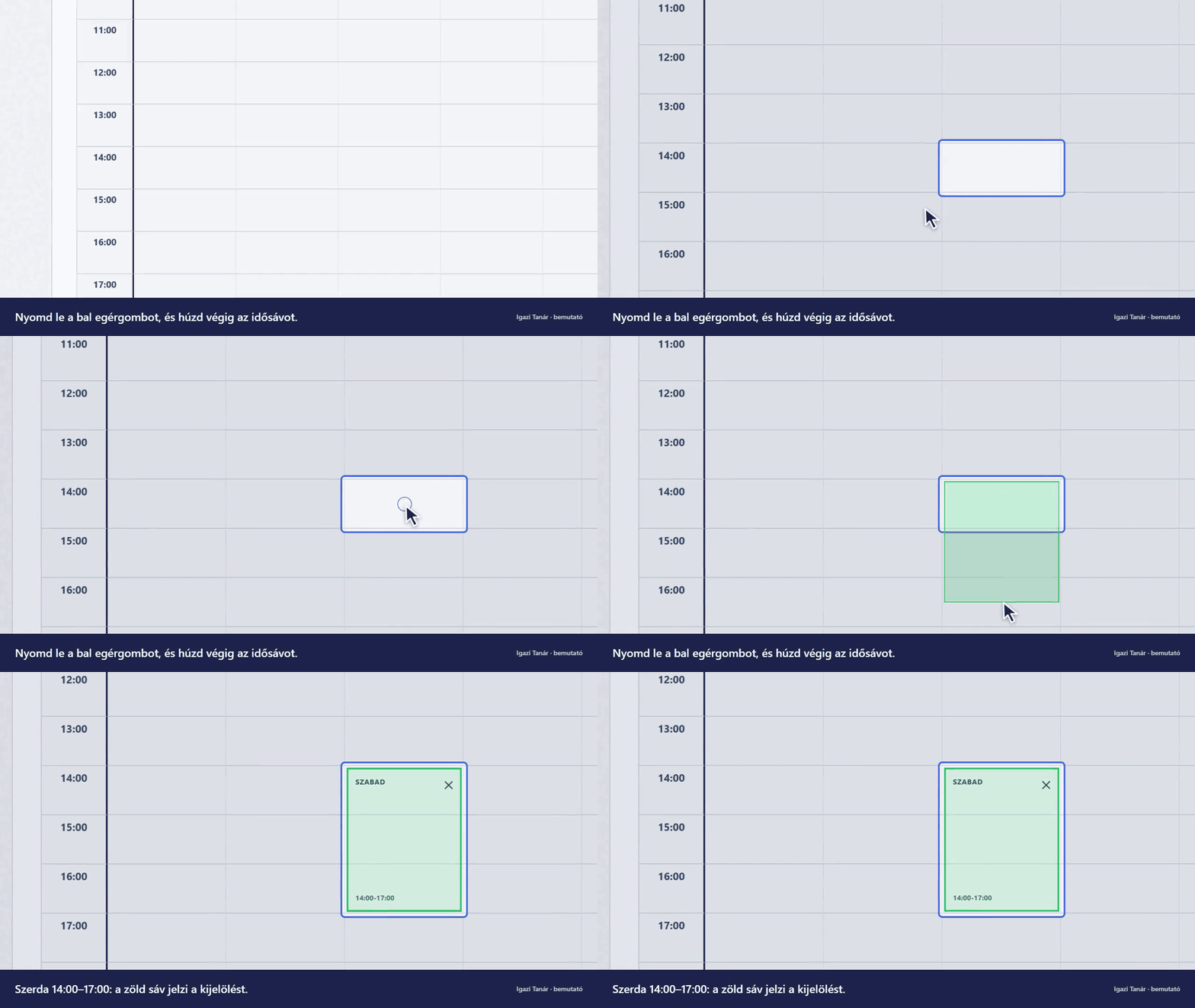
Az idősáv kijelölése videóként
Ha rossz sávot jelöltél ki, a zöld sáv × jelével törölheted azt, majd újra kijelölheted a megfelelő időszakot.
3. Ha egy nap nem vagy elérhető, állíts be szünnapot
A naptár felett minden megjelenített napnak külön kis kártyája van. A megfelelő dátumnál kattints a Szünnap gombra. A példában a csütörtöki napot jelöljük meg.
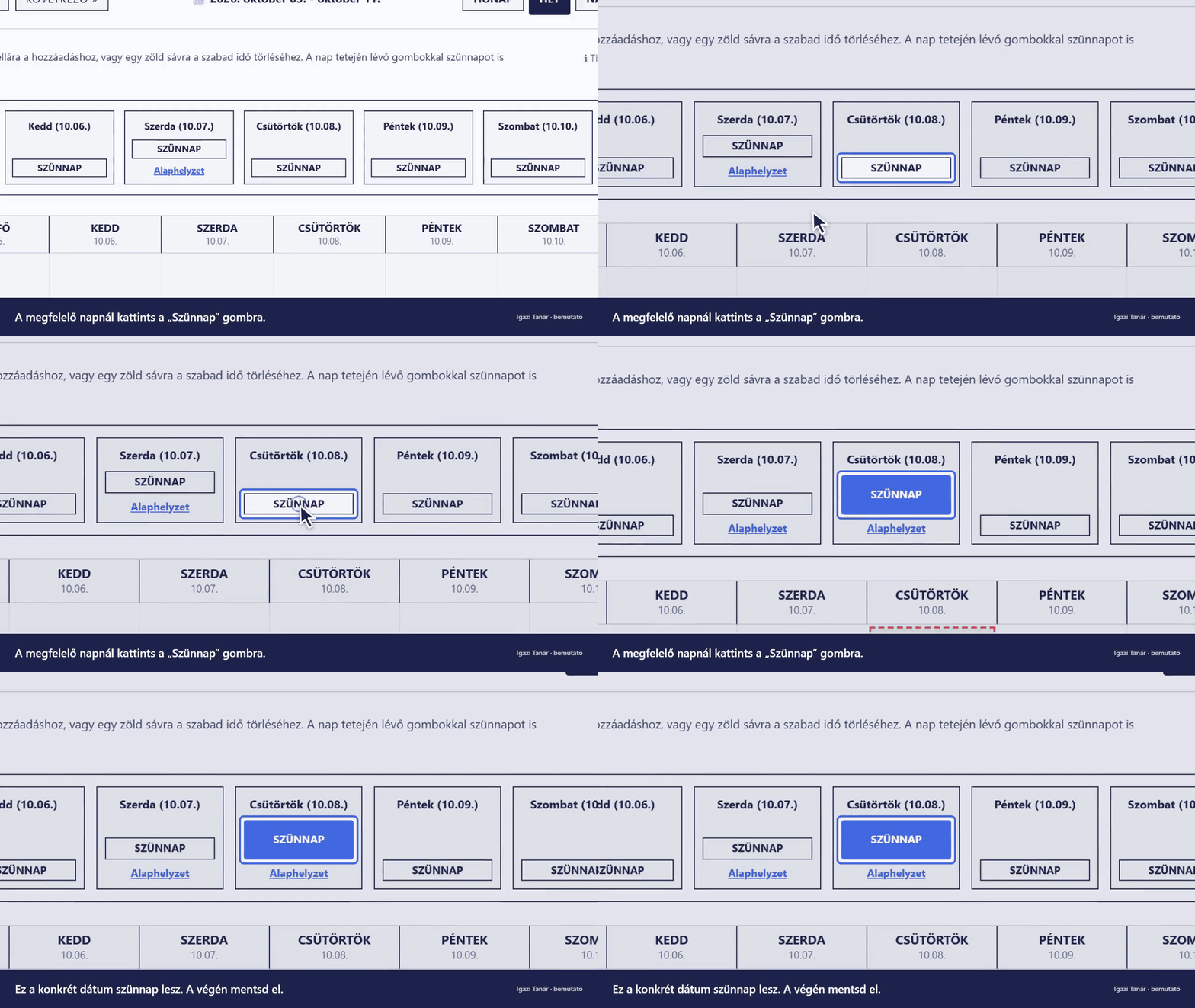
A szünnap beállítása videóként
Ez a konkrét nap lesz szünnap. Ellenőrizd a dátumot: a csütörtöki gomb megnyomása nem jelenti azt, hogy minden csütörtököt szünnapnak állítottál be. Az Alaphelyzet gombbal az adott dátum egyedi beállításait visszaállíthatod az alapbeállításra.
4. Mentsd el a változtatásokat
A kijelölés és a szünnap beállítása után kattints a naptár fölötti Mentés gombra. Várd meg az Az elérhetőségeidet sikeresen elmentettük! üzenetet, mielőtt elhagyod az oldalt.
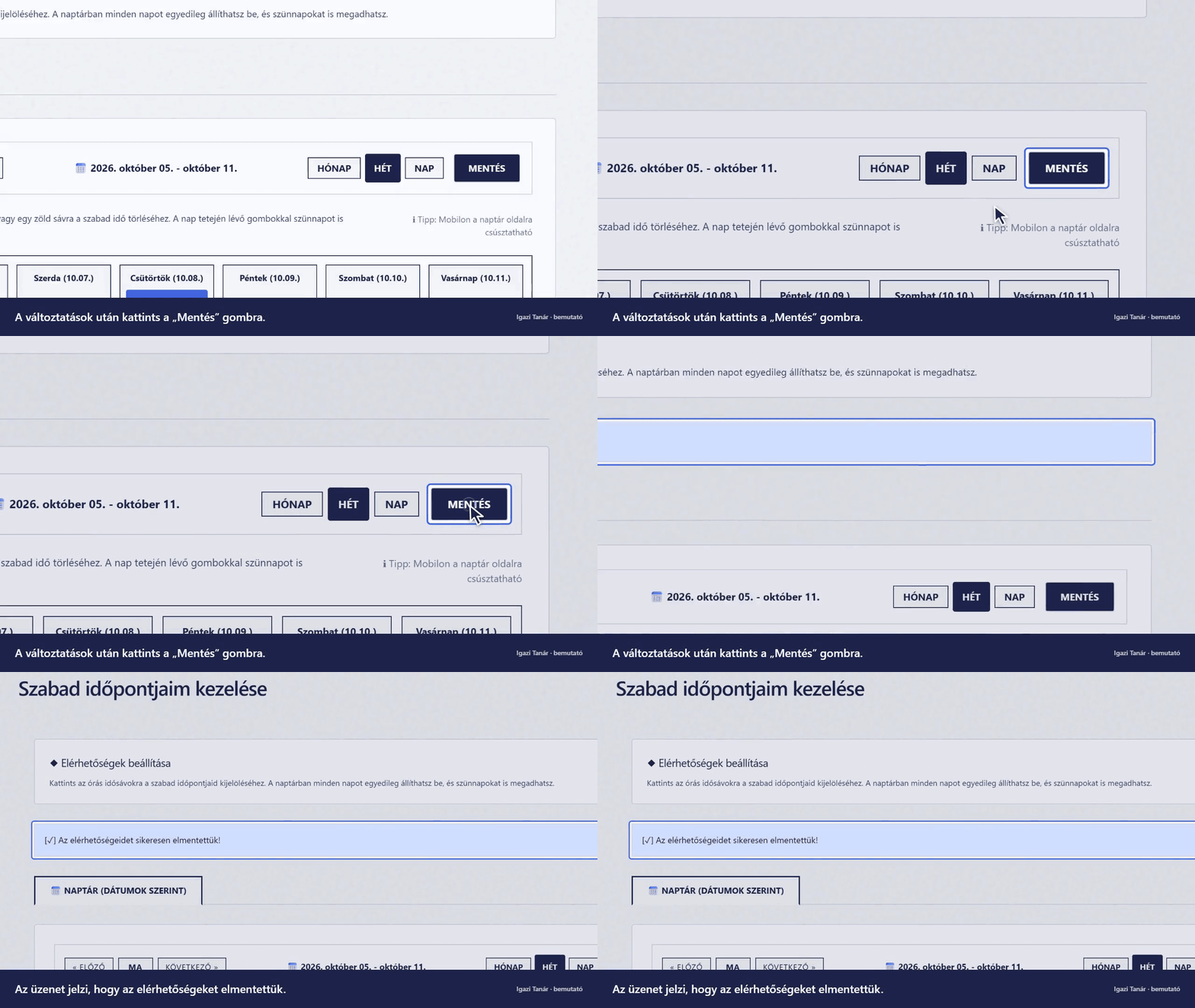
Ha később változik az elérhetőséged, térj vissza ide, módosítsd az érintett napot, és ismét mentsd el. Ha egy lépésnél elakadsz, a lábléc Írj nekünk. gombján keresztül jelezheted nekünk.
Kezdd a saját naptáraddal: Szabad időpontok
A következő lépésedhez találjunk egy jó tanárt.
Kezdjük azzal, amiben most segítségre van szükséged.