Így működünk · 2 perc olvasás
Elakadtál az oldalon? Így írhatsz nekünk
Megmutatjuk, hol találod a visszajelzési űrlapot, mit érdemes az üzenetbe írnod, és hogyan ellenőrizheted a beküldést.
Tanárként és diákként is előfordulhat, hogy nem találsz egy funkciót, vagy valami máshogy működik, mint vártad. Az oldal visszajelzési űrlapján jelezheted ezt nekünk. A következő három rövid bemutató a tanári munkateret mutatja; a diákfiókban ugyanezeket a lépéseket követheted.
1. Keresd az „Írj nekünk.” gombot
Görgess az oldal aljára. A bejelentkezett munkatér láblécében, az „Ötleted van, vagy hibát találtál?” kérdés mellett találod az Írj nekünk. gombot. Kattints rá, és megnyílik a „Segíts jobbá tenni az oldalt” űrlap.
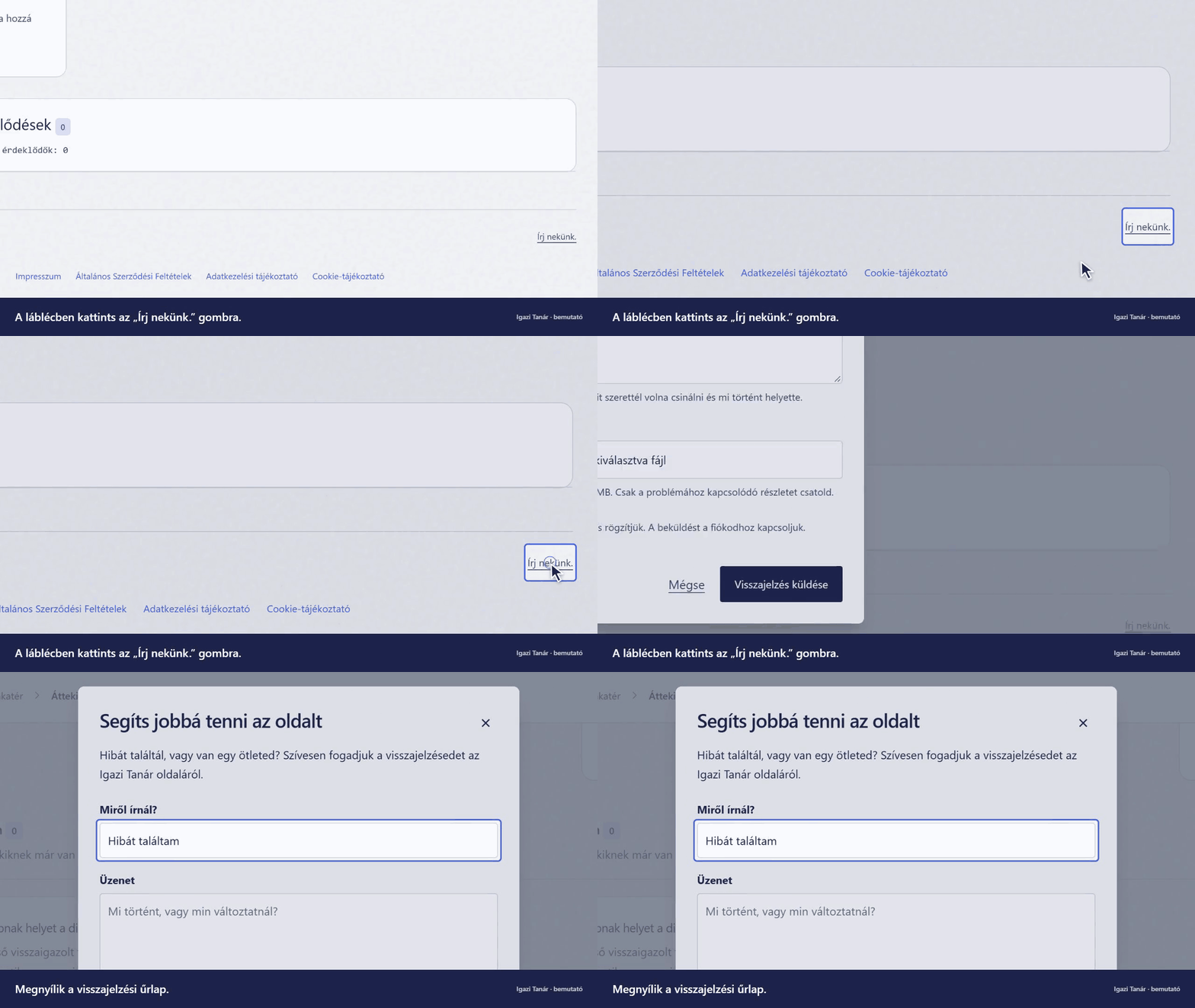
A megnyitás bemutatója videóként
Ha bejelentkezés nélkül böngészel, a nyilvános oldalak láblécében a Visszajelzés az oldalról feliratot keresd. Ez ugyanazt az űrlapot nyitja meg.
2. Válassz témát, és írd le az elakadást
A Miről írnál? mezőben válassz a „Hibát találtam”, a „Fejlesztési ötlet” és az „Egyéb visszajelzés” lehetőségek közül. Ha nem tudod, hol található egy funkció, az „Egyéb visszajelzés” is megfelelő.
Az Üzenet mezőbe írd le, melyik oldalon voltál, mit szerettél volna csinálni, és mi történt. Például: „Tanárként bejelentkeztem, és a Szabad időpontok oldalon szeretnék kijelölni egy délutánt. Nem találom, hol tudom elmenteni.” Ha hibaüzenetet láttál, annak szövegét is írd bele.
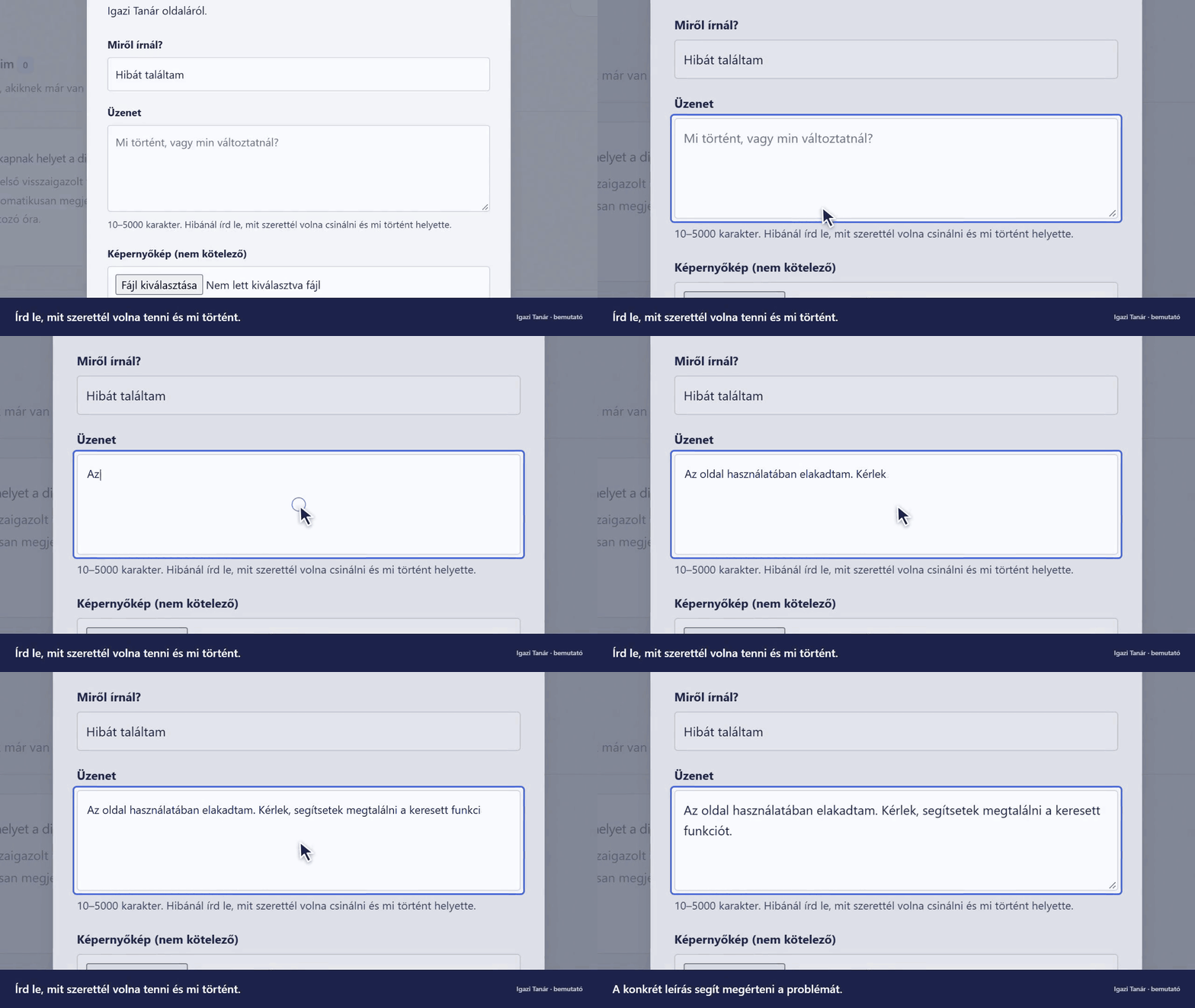
Az üzenetírás bemutatója videóként
Képernyőképet is csatolhatsz, ha azon könnyebb megmutatni a problémát. Ez nem kötelező; PNG, JPG vagy WebP kép tölthető fel, legfeljebb 5 MB méretben. Csak az érintett részletet mutasd, és takard ki a képhez nem szükséges személyes adatokat.
Bejelentkezve a visszajelzést a fiókodhoz kapcsoljuk. Bejelentkezés nélkül külön, nem kötelező e-mail-mező jelenik meg: add meg a címedet, ha szeretnéd, hogy vissza tudjunk kérdezni.
3. Küldd el, és várd meg a visszaigazolást
Kattints a Visszajelzés küldése gombra. Ha képet csatoltál, előbb várd meg a feltöltés végét. A sikeres beküldést a Köszönjük a visszajelzésedet! üzenet jelzi.
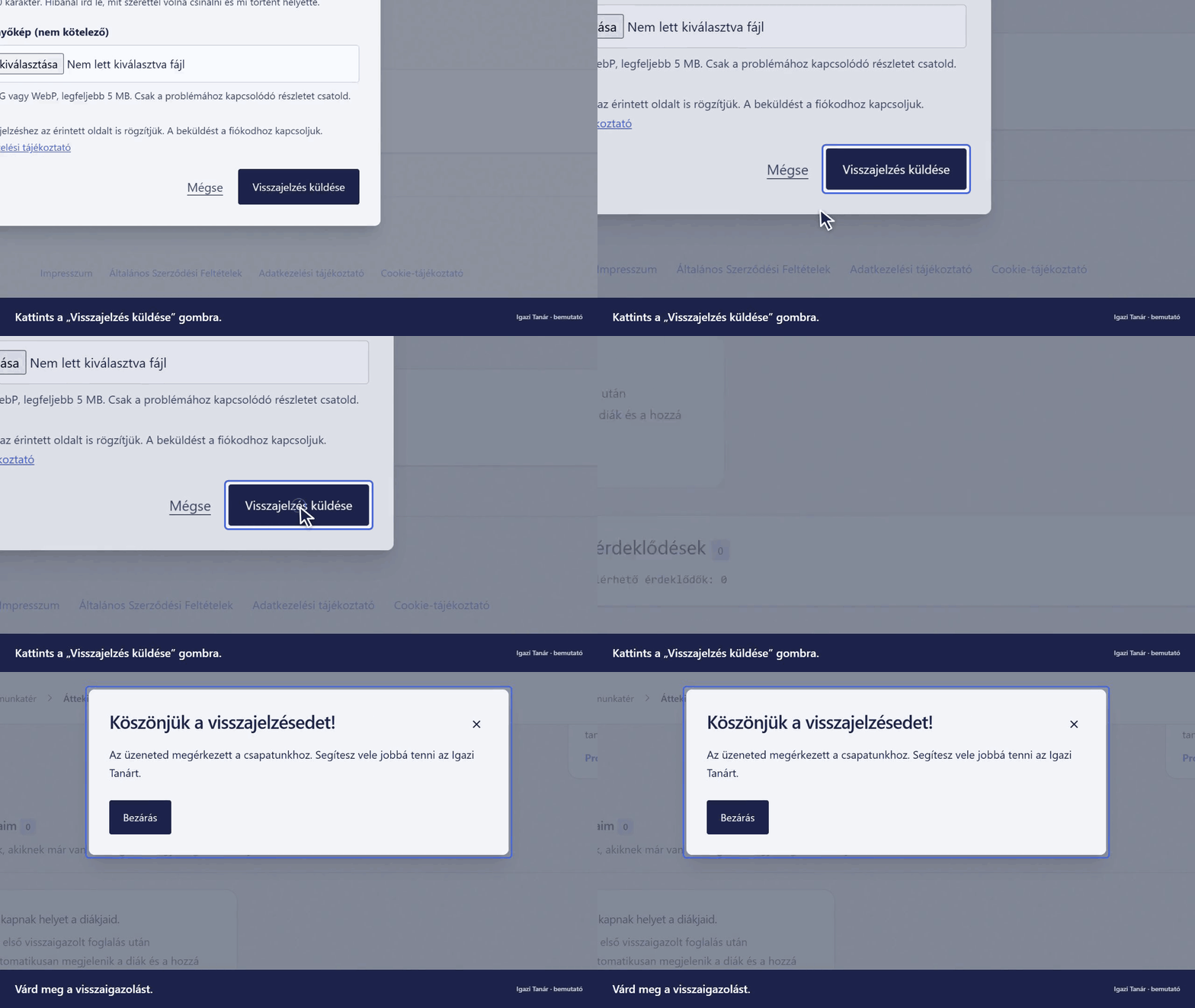
A beküldés bemutatója videóként
Ha mezőhiba jelenik meg, javítsd a jelzett adatot, és próbáld újra. Sikertelen küldésnél az üzeneted megmarad az űrlapon. A visszaigazolás a visszajelzés beérkezését jelzi; a probléma megoldása ezután következik.
Most szeretnél írni nekünk? Görgess az oldal láblécéhez, és nyisd meg a visszajelzési űrlapot.
A következő lépésedhez találjunk egy jó tanárt.
Kezdjük azzal, amiben most segítségre van szükséged.